




Chụp màn hình Google Sheets dài không còn phải ghép từng ảnh: Bôi đen, bấm Ctrl+M là xong
Bạn chỉ muốn gửi một màn hình bảng Google Sheets cho cho sếp hay đồng nghiệp. Việc nghe rất đơn giản, nhưng bảng dài hơn màn hình là bắt đầu phiền.
Chụp đoạn trên. Cuộn xuống. Chụp thêm đoạn dưới. Sau đó ngồi kiểm tra xem hai ảnh có bị trùng dòng hay bỏ sót chỗ nào không. Nếu muốn gửi thành một tấm duy nhất, bạn lại phải mở công cụ ghép ảnh, căn từng đoạn cho khớp.
Chưa kể ảnh chụp thường bị mờ chữ, lệch cột hoặc mất luôn phần dữ liệu nằm ngoài màn hình.
Đó là nỗi khổ quen thuộc của những người thường xuyên phải chụp màn hình Google Sheets để gửi báo cáo, dashboard, bảng ngân sách hoặc số liệu cho khách hàng.
Mink Sheets to Image được làm ra để giải quyết đúng việc này: chọn vùng cần lấy, bấm Ctrl+M và nhận ngay một ảnh PNG hoàn chỉnh.
Không cần chụp từng đoạn. Không cần cuộn trang. Cũng không phải ngồi chắp nối nhiều ảnh với nhau.
-> Link tải: https://chromewebstore.google.com/detail/mink-sheets-to-image/khednfpmnpfigmkkdgmidoebkmmmdpcb
Chụp màn hình Google Sheets chỉ bằng một phím tắt
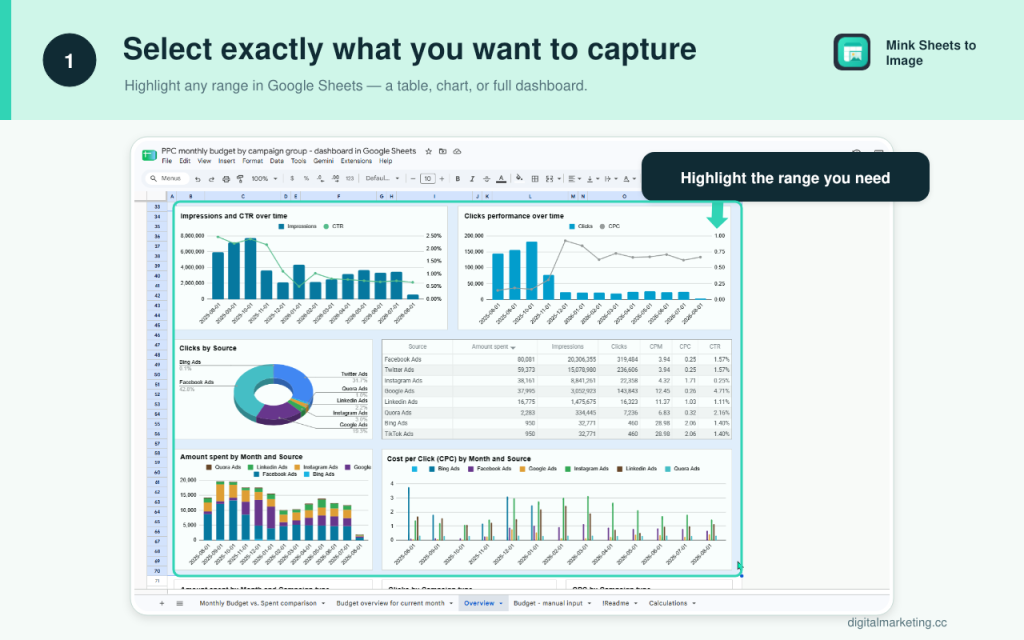
Cách dùng Mink Sheets to Image khá đơn giản.
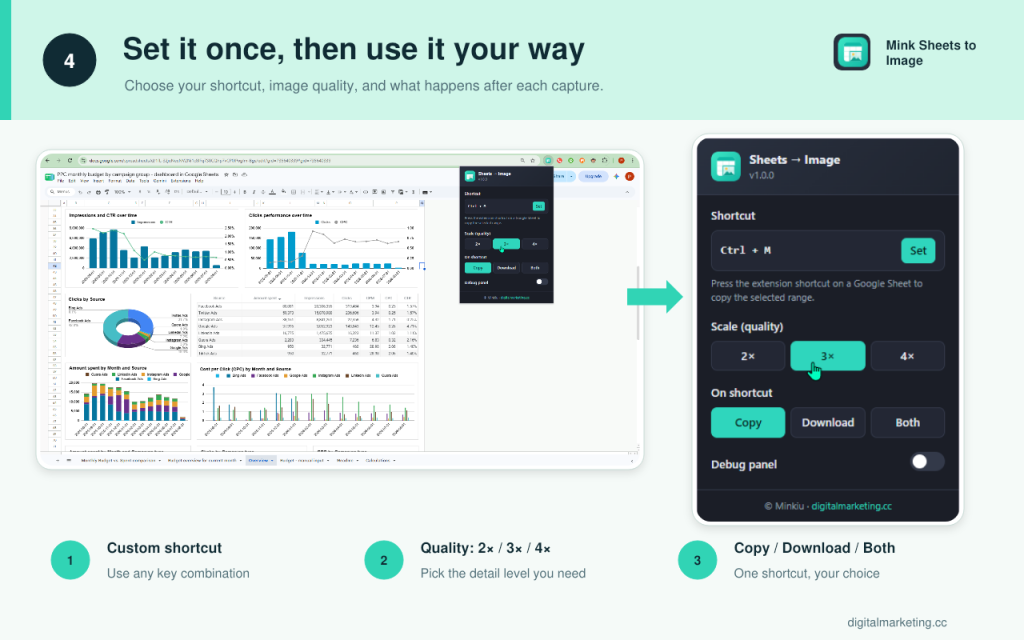
Bạn mở bảng tính, bôi đen vùng dữ liệu muốn lấy rồi nhấn Ctrl+M. Đây là phím tắt mặc định và có thể thay đổi trong phần cài đặt.
Tiện ích sẽ xử lý đúng vùng đang chọn. Khi thông báo “Copied ✓” xuất hiện, ảnh đã nằm trong clipboard.
Lúc này, bạn chỉ cần chuyển sang Zalo, Slack, Messenger, WhatsApp, Viber, email hoặc ứng dụng đang sử dụng rồi nhấn Ctrl+V.
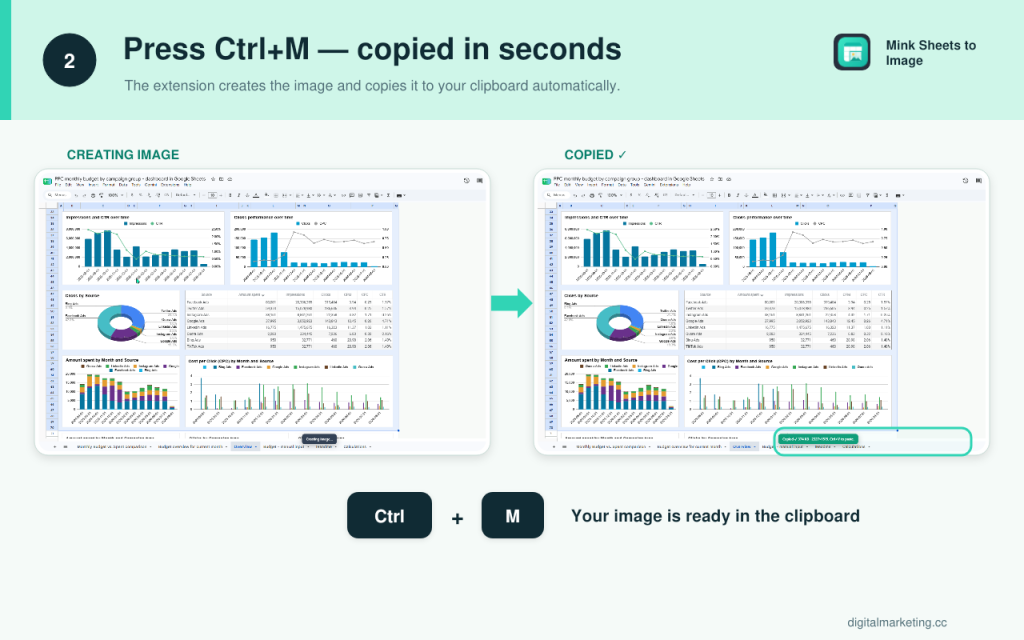
Ảnh được dán trực tiếp vào cuộc trò chuyện.
Không phải lưu file trước. Không cần mở thư mục Downloads. Không phải tìm xem ảnh vừa chụp nằm ở đâu.
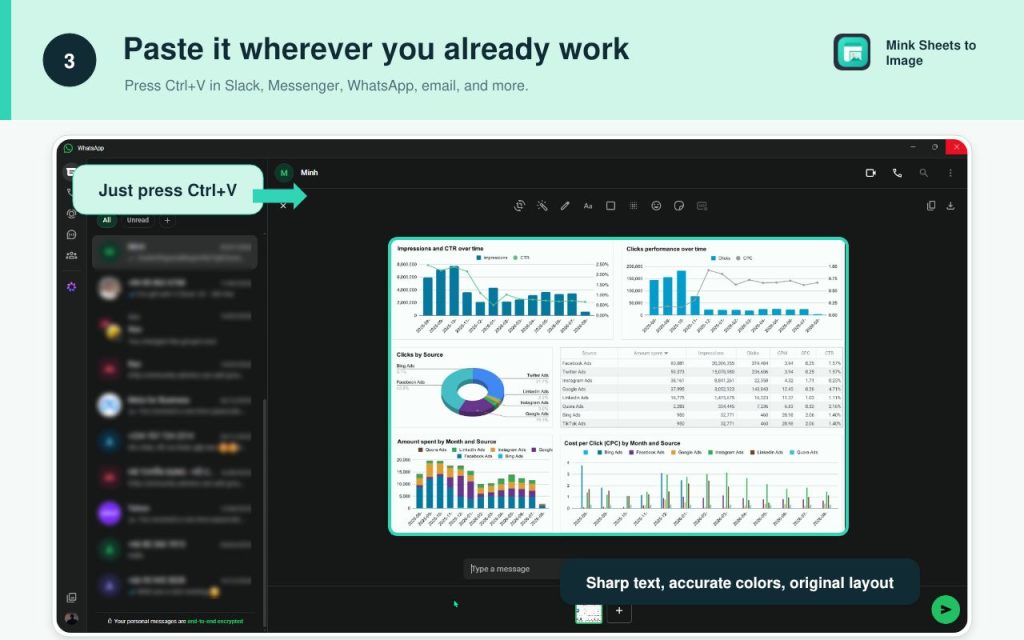
Nếu muốn giữ lại file PNG để đưa vào báo cáo hoặc bài thuyết trình, bạn có thể chọn chế độ tải ảnh xuống. Tiện ích cũng hỗ trợ vừa copy vào clipboard, vừa tải file trong cùng một lần bấm.
Nỗi khổ khi chụp một bảng Google Sheets dài
Với bảng ngắn, công cụ chụp màn hình có sẵn trên máy vẫn làm tốt nhiệm vụ. Bạn kéo một khung, chụp và gửi.
Vấn đề xuất hiện khi vùng dữ liệu dài hơn màn hình.
Bạn phải chia bảng thành nhiều đoạn. Mỗi lần cuộn lại phải nhớ giữ đúng vị trí để không bỏ sót hàng. Chỉ cần cuộn lệch một chút là hai ảnh có thể trùng nhau hoặc hở mất một phần dữ liệu.
Nếu bảng có nhiều cột, việc thu nhỏ trình duyệt để chụp toàn bộ lại khiến chữ bé và khó đọc. Người nhận phải tải ảnh về, phóng to nhiều lần mới nhìn rõ con số.
Dashboard còn khó chụp hơn. Biểu đồ, bảng số liệu và tiêu đề thường nằm ở nhiều khu vực khác nhau. Khi ghép ảnh thủ công, các đường kẻ dễ bị lệch, kích thước giữa các đoạn không đều và tổng thể nhìn khá vụn.
Đây là lý do một việc đáng lẽ chỉ mất vài giây lại có thể kéo dài vài phút.
Và nếu ngày nào cũng phải chụp màn hình Google Sheets để báo cáo công việc, số thời gian bị mất không còn nhỏ nữa.
Vì sao chụp cuộn Google Sheets thường bị lỗi?
Nhiều extension giải quyết bảng dài bằng cách chụp cuộn trang.
Cách hoạt động khá dễ hiểu: công cụ tự cuộn từ trên xuống, chụp từng khung màn hình rồi ghép các khung lại thành một ảnh dài.
Phương pháp này thường ổn với bài blog, trang tin hoặc website thông thường. Nhưng Google Sheets là một trường hợp khác.
Phần lưới trong Google Sheets được vẽ bằng canvas và sử dụng cơ chế cuộn ảo. Nói đơn giản, Sheets không hiển thị toàn bộ bảng cùng lúc. Nội dung được cập nhật theo vị trí bạn đang xem.
Khi extension tự cuộn quá nhanh, phần dữ liệu mới có thể chưa kịp hiển thị hoàn chỉnh trước khi ảnh được chụp. Quá trình này dễ tạo ra những lỗi như:
- Một hàng xuất hiện hai lần.
- Một vài dòng bị mất ở vị trí nối.
- Cột giữa hai đoạn không thẳng nhau.
- Đường viền bảng bị đứt hoặc chồng lên nhau.
- Chữ và biểu đồ bị mờ.
- Trình duyệt khựng khi xử lý bảng dài.
- Quá trình chụp dừng giữa chừng.
Vùng cần chụp càng dài, khả năng gặp lỗi càng cao.
Tệ nhất là đôi khi nhìn qua ảnh vẫn có vẻ bình thường. Chỉ đến lúc gửi cho người khác hoặc đối chiếu số liệu, bạn mới phát hiện một vài hàng đã bị mất.
Mink Sheets to Image không chụp cuộn màn hình
Mink Sheets to Image không cố điều khiển thanh cuộn rồi chụp từng đoạn.
Thay vào đó, tiện ích sử dụng bản PDF do chính Google Sheets xuất ra. Google đã biết chính xác dữ liệu nằm ở đâu, mỗi trang có kích thước bao nhiêu và hàng nào nối tiếp hàng nào.
Tiện ích lấy bản xuất đó, chuyển thành ảnh rồi ghép các trang theo đúng thứ tự.
Nhờ vậy, kết quả không phụ thuộc vào tốc độ cuộn, độ phân giải màn hình hay kích thước cửa sổ trình duyệt.
Bạn cũng không cần thu nhỏ bảng để cố nhét toàn bộ nội dung vào màn hình. Chữ, số liệu, đường kẻ và biểu đồ vẫn rõ khi xuất ở độ nét cao.
Nói cách khác, người dùng vẫn có được kết quả giống như chụp màn hình Google Sheets, nhưng ảnh không được tạo bằng cách chụp lại những gì đang hiển thị trên màn hình.
Đây là lý do ảnh ổn định hơn, đặc biệt với bảng dài hoặc dashboard có nhiều chi tiết nhỏ.
Bảng dài nhiều trang vẫn nằm trong một ảnh PNG
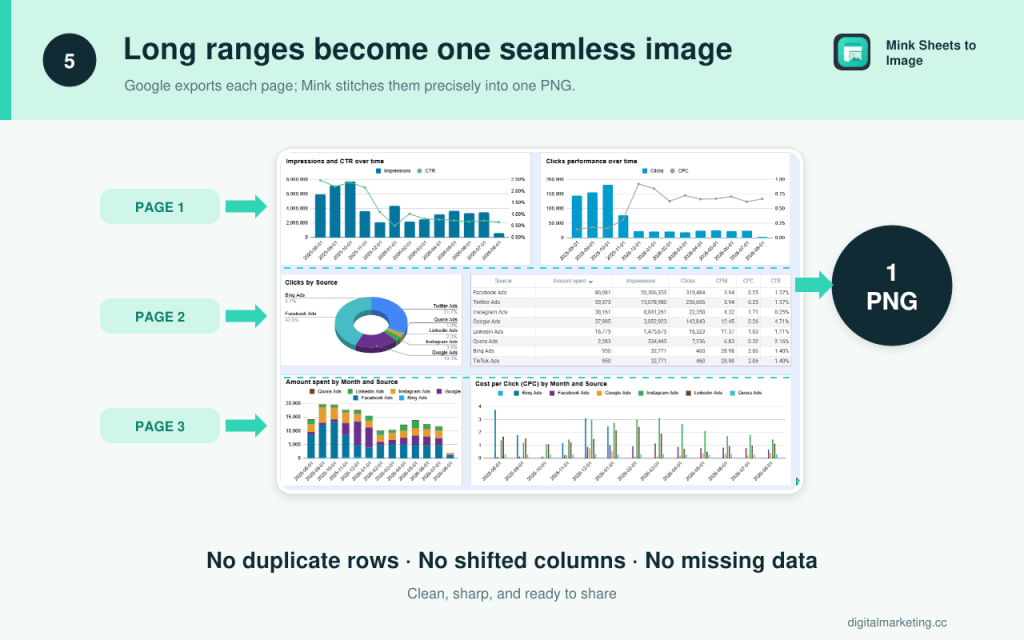
Giả sử vùng bạn chọn dài ba trang.
Với cách chụp thông thường, bạn sẽ có ba ảnh riêng. Sau đó hoặc gửi cả ba tấm, hoặc mở thêm công cụ để ghép chúng lại.
Mink Sheets to Image tự xử lý phần này.
Các trang được ghép theo chiều dọc thành một ảnh PNG duy nhất. Vì kích thước từng trang đã được biết trước nên điểm nối chính xác hơn, không phụ thuộc vào vị trí cuộn trên màn hình.
Bạn không phải lo một hàng bị lặp lại ở giữa hai đoạn. Không có chuyện cột bên dưới lệch vài pixel so với cột bên trên. Phần viền trắng thừa cũng được tự động cắt bỏ để ảnh cuối cùng gọn hơn.
Kết quả là một ảnh liền mạch, có thể gửi thẳng trong nhóm chat hoặc chèn vào tài liệu mà không cần chỉnh sửa thêm.
Đây là điểm khác biệt dễ thấy nhất so với các công cụ chụp cuộn Google Sheets thông thường.
Ảnh không bị mờ khi bảng có nhiều chữ nhỏ
Một vấn đề khác khi chụp màn hình là chất lượng ảnh phụ thuộc vào màn hình đang sử dụng.
Nếu cửa sổ trình duyệt nhỏ hoặc bảng đang được thu nhỏ, ảnh chụp cũng nhỏ theo. Khi phóng to, chữ bắt đầu vỡ và đường kẻ bị nhòe.
Mink Sheets to Image tạo ảnh từ bản xuất của Google Sheets nên không phụ thuộc vào độ phân giải màn hình. Bạn có thể chọn ba mức chất lượng:
- 2x cho ảnh nhẹ, phù hợp khi cần gửi nhanh.
- 3x khi bảng có nhiều chữ hoặc biểu đồ.
- 4x khi cần ảnh lớn để đưa vào tài liệu, báo cáo hoặc slide.
Ảnh sau khi tạo vẫn giữ màu nền ô, màu chữ, đường viền, biểu đồ và định dạng của vùng đã chọn.
Với dashboard marketing, bảng doanh thu hoặc báo cáo có nhiều màu sắc, người nhận vẫn nhìn thấy đúng bố cục mà bạn đã chuẩn bị trong Google Sheets.
Copy, tải file hoặc làm cả hai
Không phải ai cũng dùng ảnh theo cùng một cách.
Nếu mục đích chính là gửi nhanh qua Zalo hoặc Slack, chế độ Copy sẽ tiện nhất. Nhấn Ctrl+M xong là có thể Ctrl+V ngay.
Nếu muốn lưu ảnh để đưa vào PowerPoint hoặc báo cáo, bạn có thể chọn Download.
Còn nếu thường xuyên vừa gửi cho đồng nghiệp, vừa lưu lại làm tài liệu, chế độ Both sẽ thực hiện cả hai trong một lần bấm.
Ba lựa chọn có sẵn gồm:
- Copy vào clipboard.
- Tải file PNG.
- Copy và tải file cùng lúc.
Phím tắt cũng có thể tùy chỉnh nếu Ctrl+M đang được dùng cho một chức năng khác.
Bạn chỉ cần cài đặt một lần. Những lần sau, tiện ích sẽ sử dụng lại lựa chọn đó.
Không cần đăng nhập hay cấp quyền Google Drive
Một tiện ích hoạt động trong Google Sheets thường khiến người dùng lo ngại về quyền truy cập dữ liệu.
Cài xong có phải đăng nhập vào một dịch vụ khác không? Có phải cấp quyền đọc Google Drive không? File bảng tính có bị gửi lên máy chủ bên ngoài không?
Với Mink Sheets to Image, câu trả lời là không.
Tiện ích không yêu cầu tạo tài khoản, không dùng OAuth và không yêu cầu cấp quyền truy cập tài khoản Google.
Mink Sheets to Image sử dụng phiên Google đang đăng nhập sẵn trên trình duyệt để yêu cầu bản xuất trực tiếp từ Google Sheets. Không có máy chủ trung gian nhận dữ liệu rồi gửi ảnh trở lại.
Ảnh được xử lý ngay trên thiết bị của bạn. Dữ liệu không được thu thập hoặc gửi đến một hệ thống bên ngoài.
Bạn chọn vùng nào thì tiện ích xử lý vùng đó, tạo ảnh và thực hiện hành động đã cài đặt.
Khi nào nên dùng Mink Sheets to Image?
Tiện ích phù hợp với những người thường xuyên cần chụp Google Sheets thành ảnh để chia sẻ nhanh.
Chẳng hạn như:
- Gửi báo cáo hằng ngày cho đồng nghiệp qua Zalo hoặc Slack.
- Chia sẻ dashboard quảng cáo với khách hàng.
- Dán một bảng số liệu vào email.
- Đưa biểu đồ từ Google Sheets vào PowerPoint.
- Gửi vùng dữ liệu dài mà không muốn chia thành nhiều ảnh.
- Lưu một phần bảng tính thành PNG.
- Chia sẻ số liệu mà không cần cấp quyền xem toàn bộ file.
- Gửi đúng phần cần xem thay vì gửi đường dẫn tới cả bảng tính.
Người nhận không cần đăng nhập Google, không phải xin quyền truy cập và cũng không cần mở Google Sheets. Họ chỉ nhận đúng phần dữ liệu cần xem dưới dạng một ảnh hoàn chỉnh.
Không cần ngồi ghép ảnh Google Sheets nữa
Mink Sheets to Image không phải một bộ công cụ phức tạp. Tiện ích tập trung giải quyết một việc rất cụ thể: chụp màn hình Google Sheets dài thành một ảnh PNG rõ nét và liền mạch.
Cách dùng chỉ gồm ba thao tác:
Bôi đen vùng cần lấy. Nhấn Ctrl+M. Dán ảnh.
Không chụp từng đoạn. Không ngồi ghép ảnh. Không lo trùng dòng, lệch cột hoặc mất phần dữ liệu nằm ngoài màn hình.
-> Link tải: https://chromewebstore.google.com/detail/mink-sheets-to-image/khednfpmnpfigmkkdgmidoebkmmmdpcb
Nếu công việc của bạn thường xuyên phải xuất Google Sheets thành ảnh PNG để gửi báo cáo, làm slide hoặc trao đổi với khách hàng, đây là một phím tắt có thể tiết kiệm khá nhiều thời gian mỗi ngày.
© Minkiu · digitalmarketing.cc